

Vorhandene Übersetzungen hochladen
Wenn du bereits vorhandene Übersetzungen hast, die du in dein Crowdin-Projekt integrieren möchtest, kannst du sie direkt hochladen.
Bei dateibasierten Projekten kannst du dies über den Tab Übersetzungen oder direkt über eine bestimmte Datei im Editor tun. Bei string-basierten Projekten verwende den Tab Upload oder öffne die Zielsprache im Editor, um XLIFF-Übersetzungen hochzuladen.
Am besten ist es, übersetzte Dateien mit der Schlüssel-Wert-Struktur hochzuladen.
Übersetzungen über die Projektseite hochladen
Abschnitt betitelt „Übersetzungen über die Projektseite hochladen“Um Übersetzungen in dein Projekt hochzuladen, führe die folgenden Schritte aus:
- Öffne dein Projekt und gehe zum Tab Übersetzungen.
- Klicke auf „Vorhandene Übersetzungen hochladen“, um den entsprechenden Abschnitt zu erweitern.
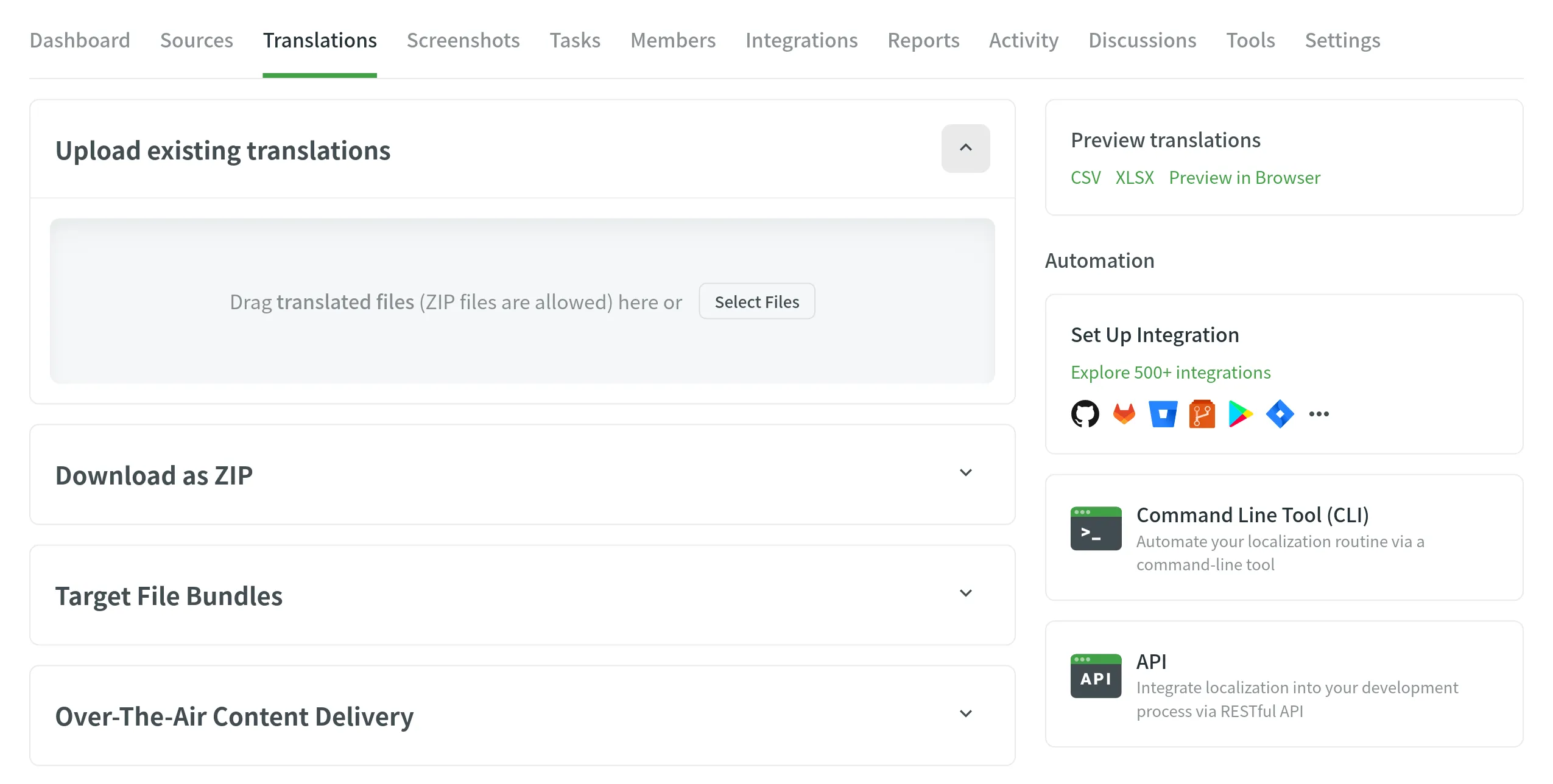
- Ziehe Dateien von deinem Computer per Drag & Drop hinein oder klicke auf Dateien auswählen. Du kannst ZIP-Archive hochladen, um mehrere Ordner und Dateien hinzuzufügen.
- Crowdin gleicht hochgeladene Übersetzungen automatisch mit den entsprechenden Quelldateien und Sprachen ab. Überprüfe manuell, ob alles richtig zugeordnet wurde.
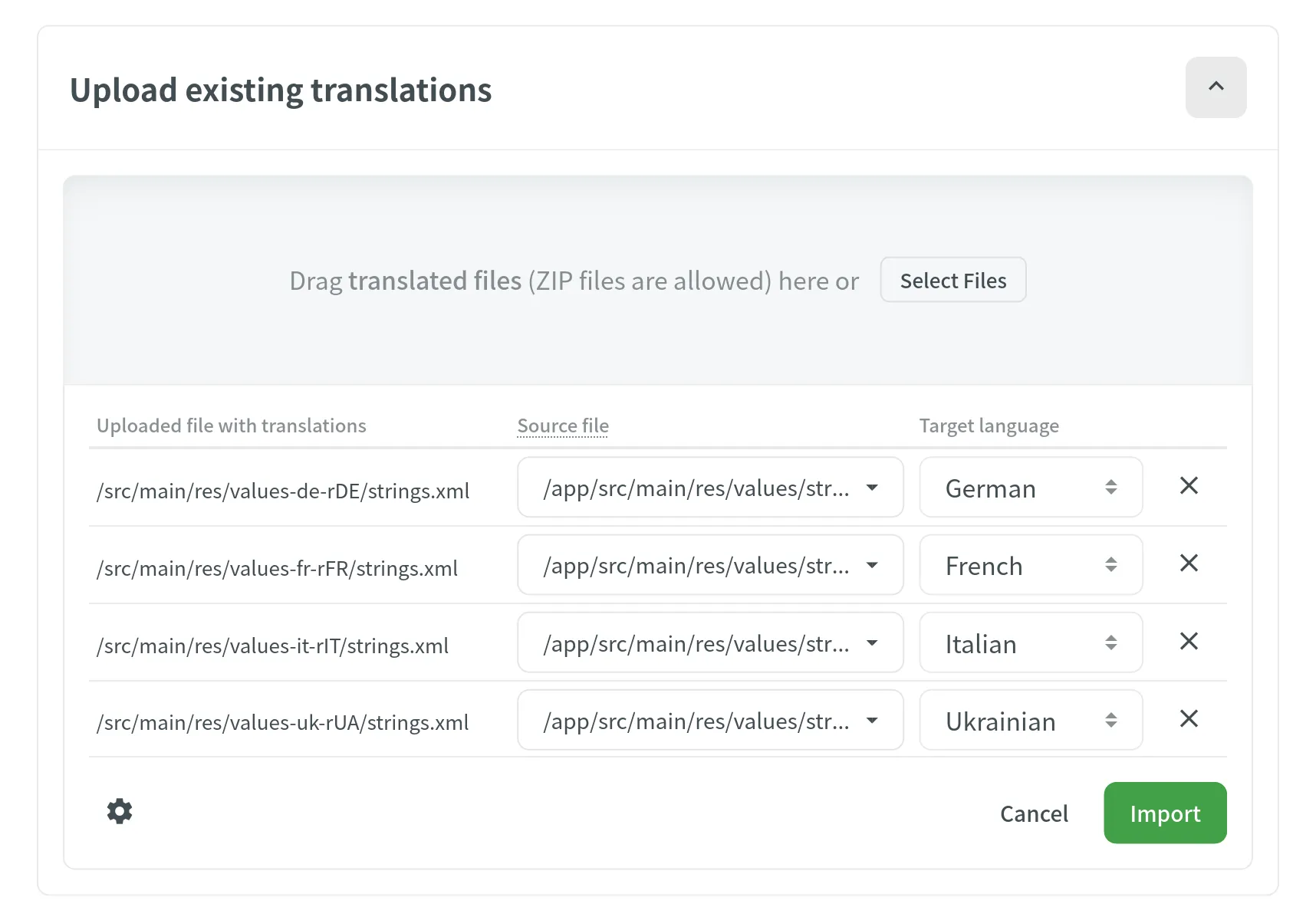
- (Optional) Klicke unter der Liste der hochgeladenen Dateien auf die Schaltfläche , um die erweiterten Importeinstellungen anzuzeigen.
- Klicke auf Importieren um die Übersetzungen auf die Quelldateien anzuwenden.
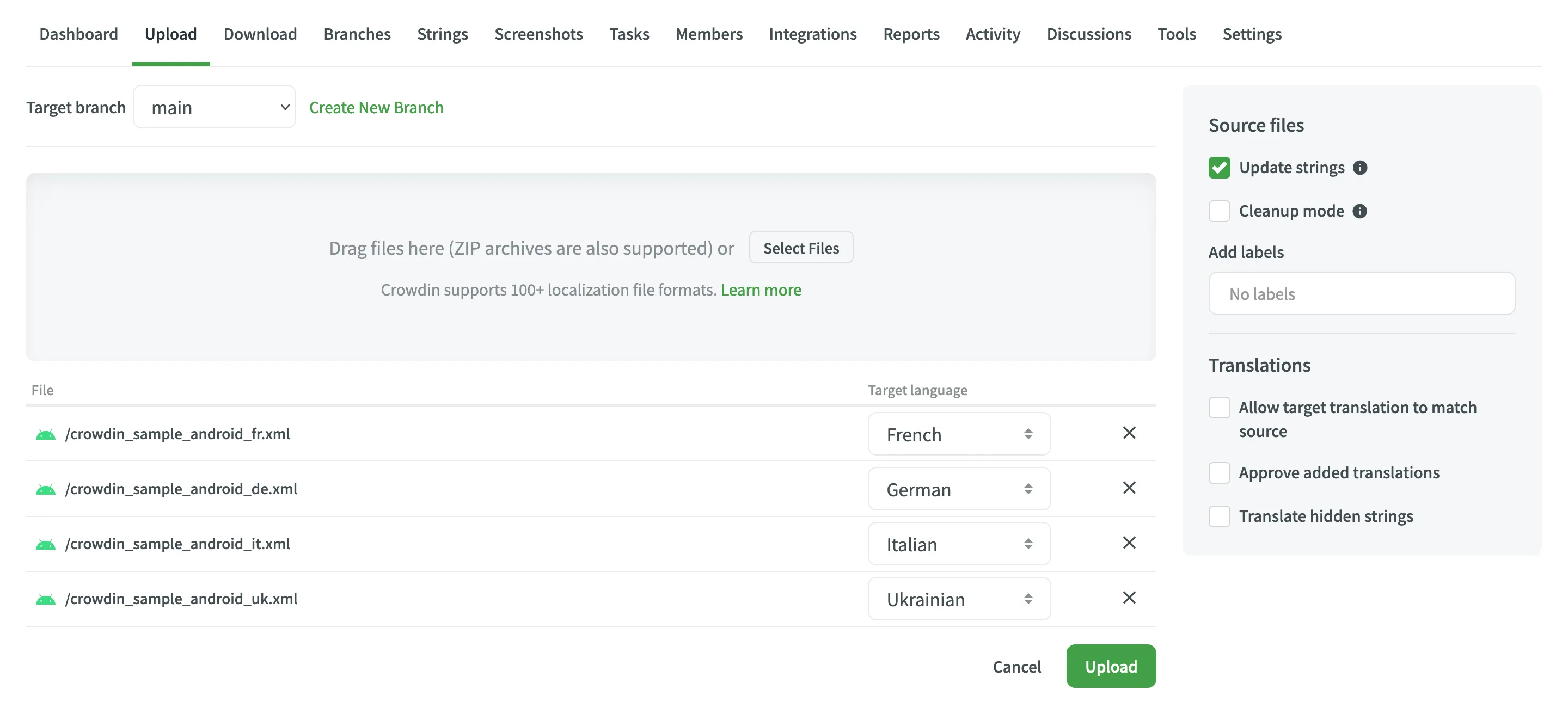
- Öffne dein Projekt und gehe zum Tab Upload.
- Ziehe Dateien von deinem Computer per Drag & Drop hinein oder klicke auf Dateien auswählen. Du kannst auch ZIP-Archive hochladen, wenn du mehrere Dateien hinzufügen möchtest.
- Crowdin versucht automatisch, die Zielsprache zu erkennen, in die du Übersetzungen hochlädst. Überprüfe manuell, ob die Zielsprachen den Übersetzungsdateien korrekt zugeordnet sind.
- (optional) Konfiguriere rechts neben der Liste der hochgeladenen Dateien im Bereich Übersetzungen die erweiterten Einstellungen für den Übersetzungsimport.
- Klicke auf Hochladen um die Übersetzungen auf die Quellzeichenfolgen anzuwenden.
Übersetzungen über die Sprachseite hochladen
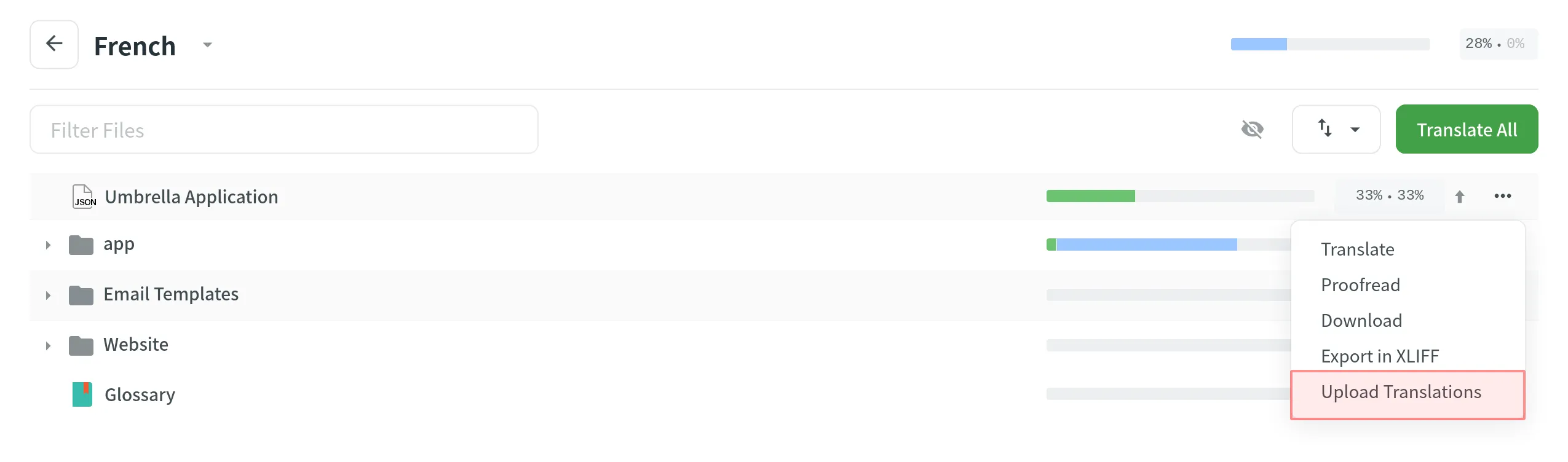
Abschnitt betitelt „Übersetzungen über die Sprachseite hochladen“- Wählen Sie die Sprache auf der Projektseite.
- Klicke neben der Datei, in die die Übersetzungen hochgeladen werden sollen, auf .
- Wähle Übersetzungen hochladen aus.
Um eine Datei mit Übersetzungen über den Online Editor hochzuladen, gehe im Hauptmenü zu Datei und wähle Übersetzungen hochladen.
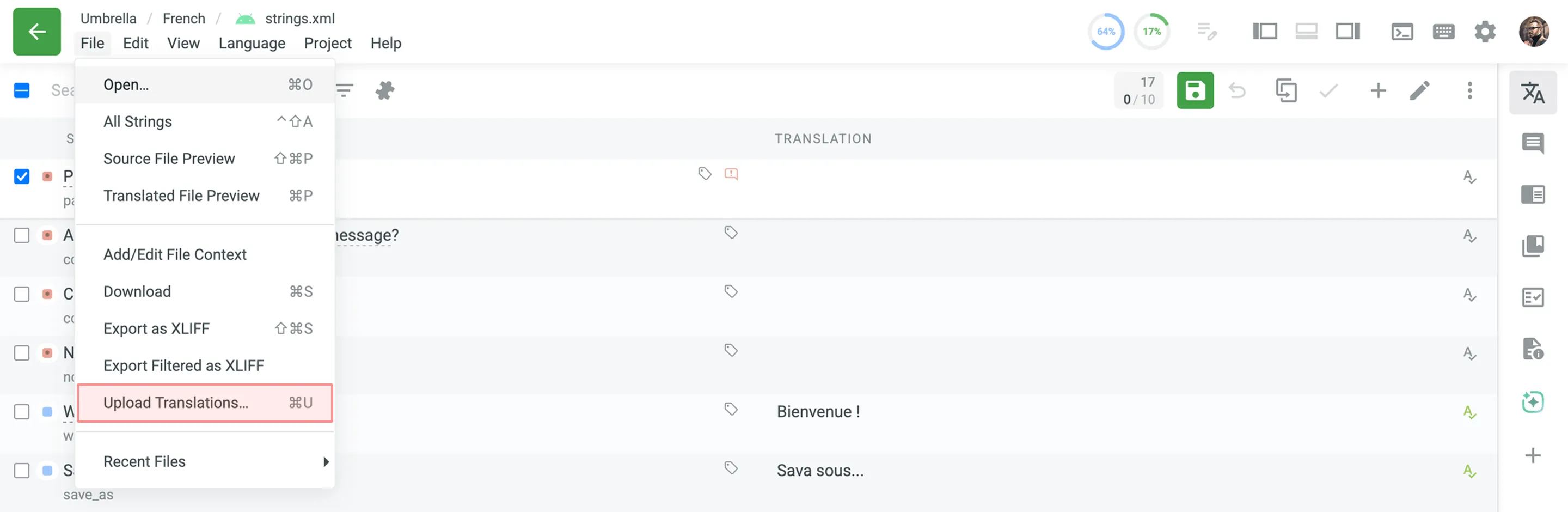
Wenn du den Modus Mehrsprachig (Raster) des Editors verwendest, klicke auf den Dropdown-Pfeil neben der Spalte einer Zielsprache und wähle Übersetzungen hochladen. 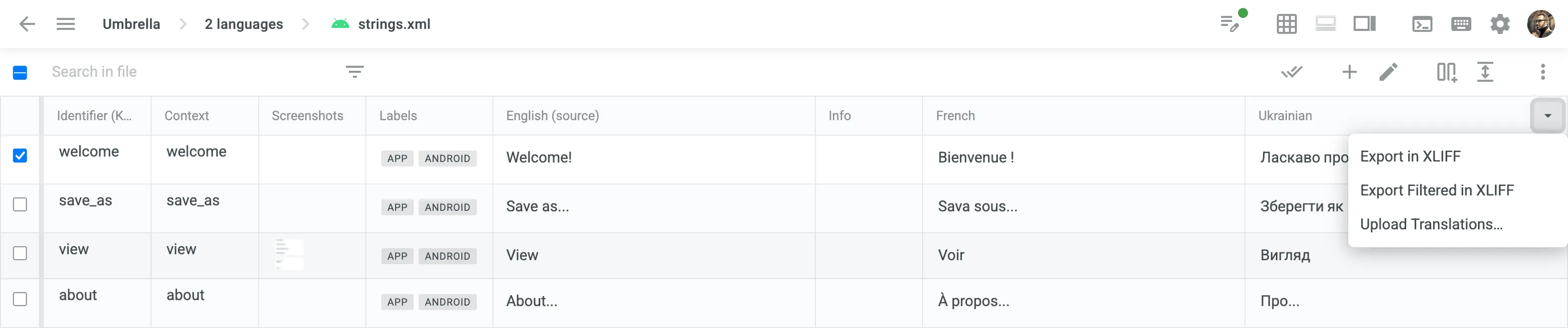
Du kannst für alle Dateiformate und Strings eine Offline-Übersetzung durchführen, indem du vorhandene Inhalte im XLIFF-Format herunterlädst. Sobald die Offline-Übersetzung abgeschlossen ist, verwende XLIFF-Übersetzungen hochladen.
Gehe wie folgt vor, um XLIFF-Übersetzungen für eine bestimmte Zielsprache hochzuladen:
- Wählen Sie die Sprache auf der Projektseite.
- Klicke auf und wähle XLIFF-Übersetzungen hochladen.
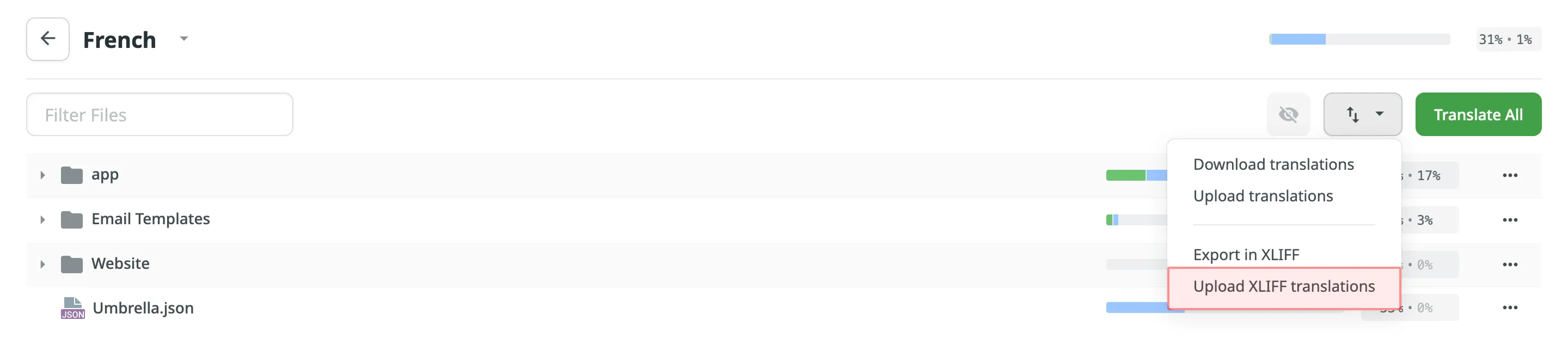
Bei String-basierten Projekten kannst du XLIFF-Übersetzungen über den Online-Editor hochladen.
Du kannst Übersetzungen für Quelldateien mit einer Schlüssel-Wert-Struktur einfach hochladen.
Dazu gehören die folgenden Dateiformate: Android XML, macOS/iOS-Strings, Stringsdict, JSON, Chrome JSON, GO JSON, i18next JSON, FBT JSON, XLIFF, XLIFF 2.0, Java-Properties, Play-Properties, Java-Properties-XML, RESX, RESW, RES JSON, YAML, INI, Joomla INI, JS, FJS, PO, TS, QT TS, TOML, Coffee, XAML, SRT, VTT, VTT2, SBV, SVG, DTD, CSV, RC, WXL, Haml, XLSX, PLIST, PHP, ARB, VDF.
Das System ordnet hochgeladene Übersetzungen entsprechend den String-Schlüsseln zu.
Für Dateien, die keine definierte Struktur haben, wird das Hochladen der Übersetzung durch eine experimentelle maschinelle Lerntechnologie durchgeführt.
Dazu gehören die folgenden Dateiformate: HTML, Front Matter HTML, Markdown, Front Matter Markdown, TXT, Generic XML, Web XML, DOCX, HAML, IDML, DITA, Wiki und ADOC.
Um die besten Ergebnisse zu erzielen, empfehlen wir, die Übersetzungsdateien mit der gleichen oder einer möglichst ähnlichen Dateistruktur wie die Quelldateien hochzuladen.
Derzeit ist diese Funktion für die folgenden Sprachen verfügbar (unabhängig von der Sprachkombination): Arabisch, Chinesisch (vereinfacht), Chinesisch (traditionell), Englisch, Französisch, Deutsch, Italienisch, Japanisch, Koreanisch, Niederländisch, Polnisch, Portugiesisch, Portugiesisch (Brasilien), Spanisch, Thailändisch, Türkisch und Russisch.
Nach dem Hochladen einer Übersetzungsdatei wird eine erste Zusammenfassung mit den grundlegenden Importstatistiken angezeigt (z. B. Importiert, Genehmigt, Übersprungen).
Je nachdem, wo du die Datei hochlädst, sieht diese erste Zusammenfassung etwas anders aus:
- Auf der Registerkarte Übersetzungen: Es erscheint eine Popup-Benachrichtigung mit der Schaltfläche Detaillierten Bericht anzeigen.
- Von einer Sprachseite oder aus dem Editor: Es erscheint ein Dialogfenster mit den Schaltflächen Schließen, Detaillierten Bericht anzeigen und Neu laden. Klicke auf Neu laden, um den auf der Seite angezeigten Übersetzungsfortschritt zu aktualisieren.
Detaillierter Bericht (Statistik zum Übersetzungsimport)
Abschnitt betitelt „Detaillierter Bericht (Statistik zum Übersetzungsimport)“Klicke in der ersten Übersicht auf „Detaillierten Bericht anzeigen“, um das Dialogfeld „Statistik zu importierten Übersetzungen“ zu öffnen. Dieser Bericht bietet eine vollständige Aufschlüsselung des Imports und ist oben in drei anklickbare Tabs unterteilt:
- Hinzugefügte Übersetzungen
- Freigegebene Übersetzungen
- Übersprungene Übersetzungen
Du kannst auf jeden Tab klicken, um Details zu den betroffenen Dateien und Sprachen anzuzeigen.
Die Registerkarte „Übersetzungen übersprungen“ bietet eine nach Kategorien gegliederte Übersicht über alle Übersetzungen, die nicht importiert wurden. Häufige Gründe für übersprungene Übersetzungen sind:
- Übersetzung entspricht dem Original – Die Übersetzung war identisch mit dem Ausgangstext.
- Ausgeblendete Zeichenfolgen – Die Übersetzungen bezogen sich auf Zeichenfolgen, die derzeit im Projekt ausgeblendet sind.
- QA-Prüfung – Die Übersetzung hat eine oder mehrere Qualitätssicherungsprüfungen nicht bestanden. Der Bericht enthält eine Unterliste der spezifischen QA-Problemtypen (z. B. Doppelte Übersetzung, Zahlenabweichung usw.) basierend auf den in Einstellungen > QA-Prüfungen konfigurierten QA-Prüfungen.
Für die erweiterte Fehlerbehebung klicken Sie auf den Link Serviceprotokolle in der oberen rechten Ecke des Dialogfelds Statistik zum Importieren von Übersetzungen. Dadurch wirst du zur Seite Details zum Übersetzungs-Upload-Protokoll weitergeleitet (zu finden unter Extras > Serviceprotokolle), auf der die technischen Details des Imports angezeigt werden, darunter eine Meldung, Datum und Uhrzeit sowie Details im JSON-Format.